
Проблемы при входе в Личный кабинет
Виды проблем:
- Если забыли пароль, то выполните следующие действия:
- на странице авторизации нажмите кнопку «Вспомнить пароль»;
- в форме введите адрес электронной почты, указанный при регистрации;
- нажмите кнопку «Восстановить».
- Если на странице висит баннер с устаревшей информацией, почистите кэш (это буфер между браузером и интернетом, в котором сохраняются посещённые пользователем страницы).
На указанный в форме адрес электронной почты будет отправлено письмо со ссылкой для изменения пароля. Для завершения процесса восстановления пароля необходимо перейти по ссылке, указанной в письме, и следовать инструкциям на странице.
Обратите внимание: если вы зарегистрированы в Личном кабинете и адрес электронной почты использовался в нескольких учетных записях, то для повышения уровня безопасности данный адрес электронной почты был автоматически удален из Личного кабинета. В связи с этим, у вас не будет возможности восстановить пароль с его использованием. Если не получается вспомнить пароль, обратитесь через корпоративную почту отделения по территории обслуживания и сообщите адрес электронной почты. Не забудьте при подаче обращения указать последний известный логин и номер договора, который был привязан к кабинету, в который нужно войти.
Веб-страницы могут отображаться некорректно в связи с тем, что браузер продолжает использовать устаревшие данные из кэша.
Как очистить кэш и cookie в разных браузерах?
 Google Chrome
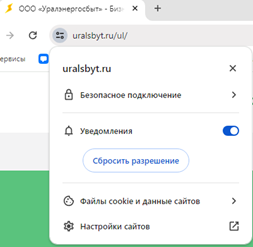
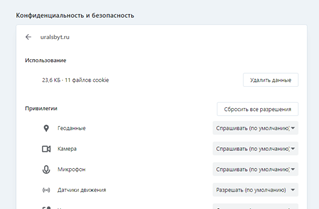
Способ очистки кэша определённого сайта в Google chrome — это использование кнопки «Сведения о сайте»:
- Щелкните на кнопку «Сведения о сайте», в адресной строке браузера;
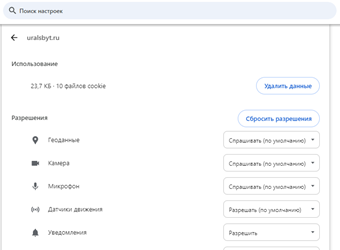
- Выберите «Настройки сайтов»;
- В разделе Использование, щелкните по кнопке «Удалить данные»;
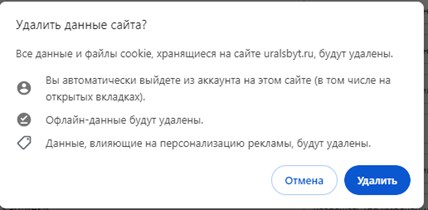
- Нажмите кнопку «Удалить».
- Все данные выбранного сайта: кэш и куки, успешно удалены, обновите страницу (F5).
 Яндекс. Браузер
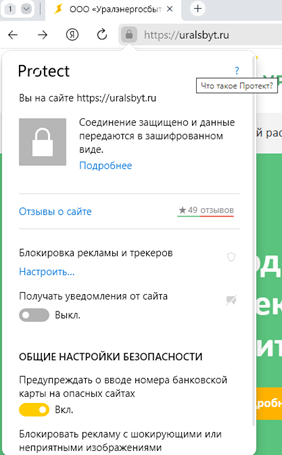
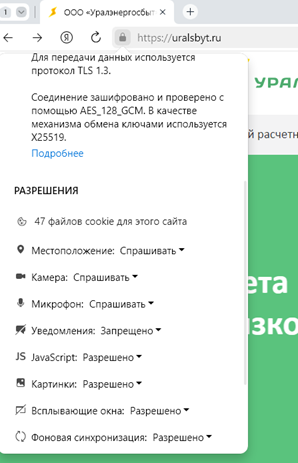
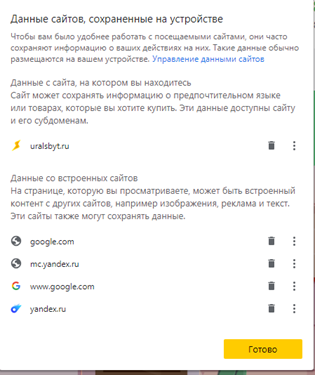
Способ очистки кэша определённого сайта в Яндекс.Браузер — это использование кнопки «Соединение защищено»:
- Щелкните на кнопку «Соединение защищено», в адресной строке браузера;
- Выберите «Подробнее»;
- В разделе Разрешения, щелкните по «Х файлов cookie для этого сайта»;
- В появившемся окне нажмите кнопку корзина «Удалить» возле сайта.
- Все данные выбранного сайта: кэш и куки, успешно удалены, обновите страницу (F5).
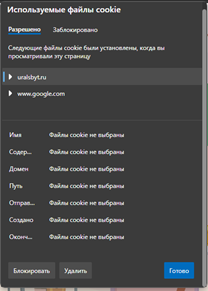
 Microsoft Edge
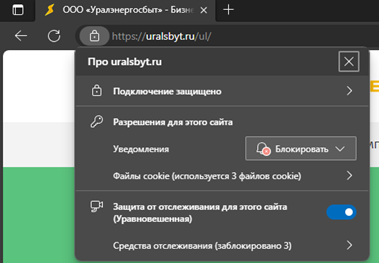
Способ очистки кэша определённого сайта в Microsoft Edge — это использование кнопки «Просмотреть сведения о сайте»:
- Щелкните на кнопку «Просмотреть сведения о сайте», в адресной строке браузера;
- Выберите «Файлы cookie»;
- В появившемся окне, щелкните по кнопке «Удалить»;
- Нажмите кнопку «Готово».
- Все данные выбранного сайта: кэш и куки, успешно удалены, обновите страницу (F5).
 Mozilla Firefox
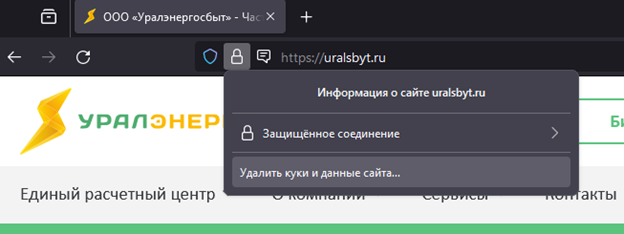
Способ очистки кэша определённого сайта в Mozilla Firefox — это использование кнопки «Просмотреть сведения о сайте»:
- Щелкните на кнопку замка «Просмотреть сведения о сайте», в адресной строке браузера;
- Выберите «Удалить куки и данные с сайта…»;
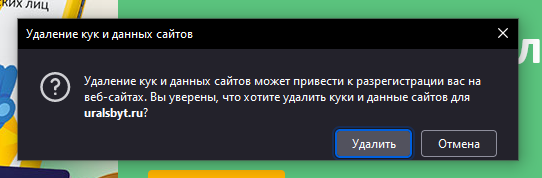
- В появившемся окне нажмите кнопку «Удалить».
- Все данные выбранного сайта: кэш и куки, успешно удалены, обновите страницу (F5).
 Opera
Opera
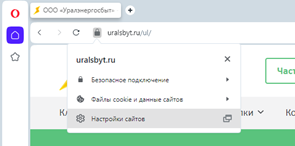
Способ очистки кэша определённого сайта в Opera — это использование кнопки «Сведения о странице»:
- Щелкните на кнопку замка «Сведения о странице», в адресной строке браузера;
- Выберите «Настройки сайтов»;
- В появившемся окне нажмите кнопку «Удалить».
- Все данные выбранного сайта: кэш и куки, успешно удалены, обновите страницу (F5).
Назад к вопросам
